Translate

sábado, 26 de marzo de 2016

Cómo crear un Asistente para el Borrado de Archivos Temporales?

El asistente de limpieza de Windows 7 borrará sus archivos temporales, pero únicamente los que fueron creados hace antes de una semana. Para crear un archivo por lotes que limpie todos sus directorios temporales:

Abra el Block de Notas y escriba (asegúrese de hacer dos párrafos como se muestra abajo):
Cd C:\Usuarios\%username%\AppData\Local
rmdir /S /Q Temp


Guarde el archivo como cleantemp.bat
Ahora, haga doble clic en el archivo que creó para borrar sus archivos temporales y liberar espacio en su computadora.
Si no funciona o recibe un error de acceso, trate reemplazando %username% con su nombre de login de Windows


Para automatizar este proceso:
1. Haga clic en el archivo con el botón derecho del ratón y seleccione crear acceso directo
2. Coloque el acceso directo en su directorio de inicio en el menú de inicio.
3. Ahora cada vez que entre en su cuenta de Windows 7, sus archivos temporales serán borrados.
________________________________________________________________________________
 De igual forma se puede eliminar archivos temporales   realizando el siguiente procedimeinto:

1. presionas la tecla windows + r
2. en la ventana escribes los siguientes comandos  (temp, %temp%, prefetch) estos comando se deben realizar uno a uno pues en cada uno vas a encontrar archivos, una ves escrito uno presionas enter, si te pide un permiso para poder acceder solo basta con decir ok.
3. seleccionas todos los archivos que allí encuentre y presionas supr- enter para eliminarlos.
4. algunos archivos es posible que no se dejen borrar es normal solo debes omitir.
5. vaciar papelera de reciclaje por si los archivos van allí.

11 Fallas mas comunes del los computadores y solución.

1.-Falla
Windows tarda mucho en iniciar y cerrar.
Solución
Optimización de programas de inicio.
Limpieza de software (virus, spyware, pop ups, etc)
2.-Falla
La computadora se ha vuelto lenta.
Solución
Limpieza de software virus, spyware, etc.
Reparación o cambio de disco duro.
Recuperación de los sectores dañados.
3.-Falla
Muchas ventanas popup (publicidad) al navegar en internet.
Solución
Limpieza de software (virus,spyware,adware,etc.)
4.-Falla
Paros de sistema inesperados.
Solución
Optimización de sistema operativo y disco duro.
Limpieza de software.
5.-Falla
La PC se reinicia o apaga sola.
Solución
Cambio de fuente de poder
Limpieza de software
Limpieza de programas de inicio de windows.
6.-Falla
El CPU enciende pero no hay video (pantalla negra)
Solución
Cambio de memoria RAM.
Revisar conectores de Mother board.
7.-Falla
Al encender manda un mensaje que windows se cerró inesperadamente y da varias opciones pero se elija la que sea regresa a la misma pantalla con las mismas opciones.
Solución
Recuperación de sistema.
Instalación y configuración de sistema operativo.
8.-Falla
Patilla negra con la siguiente leyenda o similar: Invalid/no system disk error
Solución
Cambio de disco duro.
Recuperación de sistema.
Instalación y configuración de sistema.
Revisión de conexiones de bus.
9.-Falla
Ya no enciende el CPU.
Solución
Cambio de fuente de poder o Mother board.
10.-Falla
El vídeo se queda pasmado
Solución
Revisión tarjeta de video.
Cambio de memoria RAM.
Revisión de temperatura CPU.
11.-Falla
Video pixelado.
Solución
Cambio de memoria RAM
Revisión tarjeta de vídeo.
12.-Falla
Perdida de información y/o archivos dañados.
Solución
Optimizar disco duro y sistema operativo.
Cambio de disco duro.
Limpieza de software.
13.-Falla
El vídeo se ve amarillo, azul o verde.
Solución
Revisión de conectores de monitor.


lunes, 14 de diciembre de 2015

El error “La clave de producto especificada no coincide con ninguna de las imágenes de Windows disponibles para instalación…” al instalar Windows 8/8.1


Por qué sucede ?

Hasta antes de que empezaran a salir los equipos con Windows 8 de forma pre-instalada, es decir, un año o menos, existía un tipo de sticker o etiqueta en el equipo conocido como Certificado de Autenticidad (COA), utilizada para identificar el equipo como original, pero además para disponer del código de producto necesario para activar el sistema operativo cuando fuese necesario. Desde la salida de Windows 8 hasta ahora, este modelo cambió drásticamente y ahora no existe la etiqueta en los equipos comprados sino que el código de producto ahora se encuentra embebido en el firmware de la BIOS, lo que hace virtualmente imposible extraer la clave de una forma sencilla, pero facilita la instalación o restauración de Windows 8 con el medio original, pues Windows a menos que se le especifique serial de otra forma, intentará pasar el asistente de instalación con el que le devuelva la BIOS. Todo esto es con el fin de combatir la piratería.

El cambio no debería representar mayor inconveniente, pero, cuando se intenta realizar una instalación de Windows 8 con un medio diferente al original correspondiente al serial que está embebido, Windows intentará seguir pasando el asistente justo después de darle a Instalar ahora y al no poder validar el código, arrojará un mensaje de error similar a este:

“La clave de producto especificada no coincide con ninguna de las imágenes de Windows disponibles para la instalación. Escriba una clave de producto diferente.”


SOLUCIÓN 1

Lo primero que debemos hacer, en caso de que nuestro medio esté en una unidad de DVD, es copiar todos los archivos de instalación a una carpeta local, pues debemos guardar el archivo que pasaremos a crear dentro del medio y en un DVD no se puede.

Nota: recomiendo crear una USB booteble para realizar este procedimiento en otro de mis post  esta como crear una USB booteable.

Después de esto, ingresaremos el serial que sí corresponde al medio que se está instalando abriendo un Bloc de Notas en blanco y digitando:

[PID] 
Value=XXXXX-XXXXX-XXXXX-XXXXX-XXXXX
Donde XXXXX-XXXXX-XXXXX-XXXXX-XXXXX corresponde al código de producto para instalación, por ejemplo:

*Nota: El serial que se ven en la captura no es funcional solo es ejemplo.
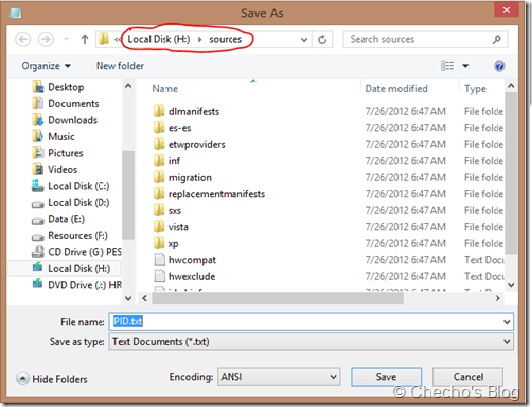
Ahora, hacemos clic en el menú Archivo > Guardar como y le indicamos como ubicación la carpeta Sources de los archivos de instalación de Windows 8/8.1, la llamamos PID.txt y hacemos clic en el botón Guardar:

 SOLUCIÓN 2

1.- crear un archivo en blog de notas con el nombre ei.cfg (asegúrate de que tenga esa extensión). Como contenido del archivo coloca lo siguiente:

[EditionID]
[Channel]
Retail
[VL]
0

Lo anterior es para evitar que te pida el serial del producto.

2.- Copia y pega el archivo creado (ei.cfg) en la carpeta sources del disco/usb de instalación de windows 8.

3.- Listo!! solo vuelve a iniciar el programa de instalación de windows y ya no te marcara ese molesto mensaje.

Solo recuerda que esto solo es para que te deje instalar windows 8, la activación la tendrás que hacer con tu clave de producto original.

NOTA: puedes crear los dos archivos que se mencionan en la solución 1 y 2 e ingresarlos a la carpeta sources